
IPTV på Apple TV, iPhone og iPad: Sådan kommer du i gang
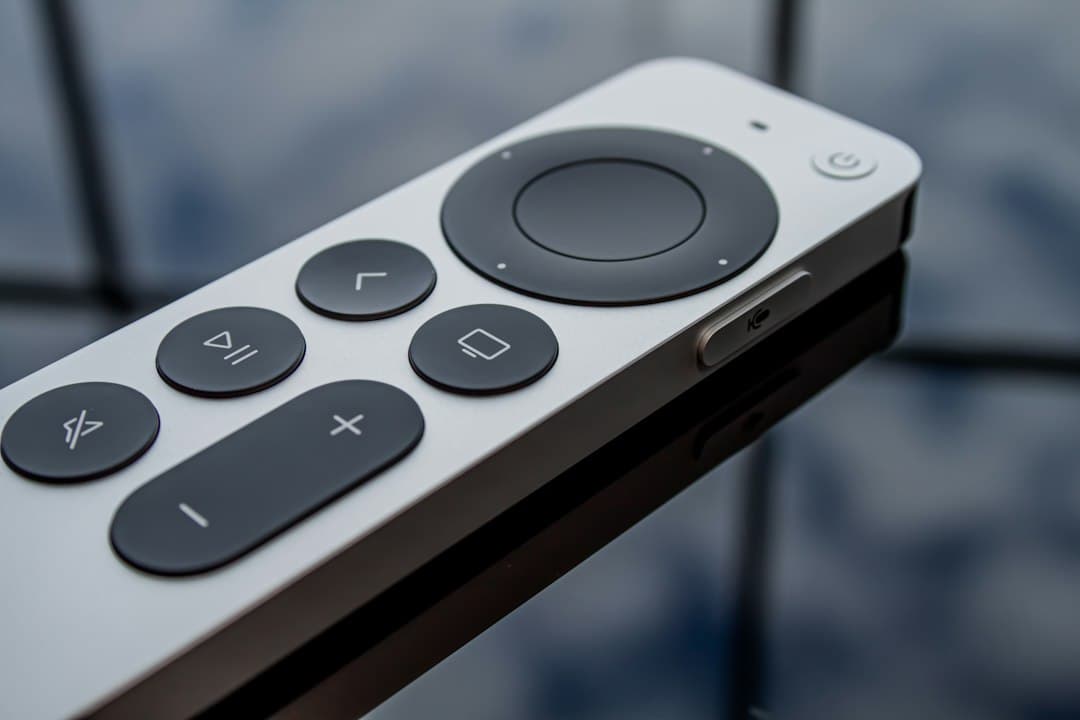
IPTV på Apple TV er en af de mest behagelige måder at se tv via internettet på. Boksen er hurtig, fjernbetjeningen er enkel, og App Store har flere solide afspillere. I denne guide viser vi, hvordan du kommer i gang med IPTV på Apple TV – og på iPhone og iPad – fra valg af app og login med Xtream Codes eller M3U til AirPlay, billedindstillinger og fejlfinding.
Hvad skal du bruge til IPTV på Apple TV?
Før du går i gang, skal du have styr på fire ting:
- Et Apple TV med App Store. Det gælder Apple TV HD og alle generationer af Apple TV 4K. Ældre modeller uden App Store kan ikke installere IPTV-apps.
- En afspiller-app fra App Store. Appen er kun afspilleren og indeholder ingen kanaler i sig selv.
- Et IPTV abonnement, som giver dig loginoplysninger i form af Xtream Codes (server-URL, brugernavn og adgangskode) eller et M3U-link.
- En stabil internetforbindelse. Vi anbefaler cirka 25 Mbit/s til HD og 50 Mbit/s til 4K.
I eksemplerne bruger vi et abonnement fra IPTV Nordic med 25.000+ kanaler og 120.000+ film og serier. Du modtager loginoplysningerne via WhatsApp eller e-mail, typisk inden for 1–2 timer efter, at betalingen er bekræftet. Er IPTV helt nyt for dig, så start med vores forklaring på hvad IPTV er.
Vælg din Apple TV IPTV app
Mange søger blot på "IPTV Apple TV" og forventer én officiel app, men sådan fungerer det ikke. Du vælger selv en afspiller, og alle apps nævnt her er uafhængige tredjepartsprodukter uden tilknytning til IPTV Nordic. Udvalget i App Store ændrer sig løbende, og apps kan både komme til og forsvinde, så tjek altid den aktuelle beskrivelse.
| Afspiller | Apple TV | iPhone og iPad | Xtream Codes | M3U | EPG | Bemærkning |
|---|---|---|---|---|---|---|
| GSE Smart IPTV | Ja | Ja | Ja | Ja | Ja | Mange funktioner, lidt teknisk brugerflade |
| IPTV Smarters | Varierer | Ja, versioner varierer | Ja | Ja | Ja | Kendt fra mange platforme |
| Andre kendte afspillere (fx iPlayTV, IPTVX) | Ja | Varierer | Varierer | Ja | Ja | Ofte betalte, men med pæn tv-brugerflade |
| VLC | Ja | Ja | Nej | Begrænset | Nej | Gratis, bedst til hurtig test |
GSE Smart IPTV
GSE Smart IPTV har længe været et af de mest udbredte valg på Apple-enheder. Den håndterer både Xtream Codes og M3U og har programguide. Til gengæld kan menuerne virke lidt tekniske, hvis du er vant til en traditionel tv-boks.
IPTV Smarters
IPTV Smarters er kendt fra Android, Fire TV og computer, og der findes versioner til iPhone og iPad. Tilgængeligheden på selve Apple TV har varieret over tid. Læs mere om opsætning og funktioner i vores guide til IPTV Smarters Pro.
Andre afspillere
Derudover findes der flere afspillere, som er bygget specielt til tvOS og har en brugerflade, der minder om en klassisk programguide. Mange af dem koster penge eller har et abonnement for fuld funktionalitet. Hvad der er den bedste IPTV player til Apple TV, afhænger af, om du prioriterer pris, programguide eller enkelhed. Vi sammenligner afspillere på tværs af enheder i artiklen om den bedste IPTV app.
Sådan sætter du IPTV på Apple TV op med Xtream Codes
Xtream Codes er den anbefalede metode til IPTV på Apple TV, fordi kanaler, film, serier og EPG hentes automatisk og sorteres i kategorier.
- Åbn App Store på dit Apple TV, søg efter den afspiller, du har valgt, og installer den.
- Åbn appen, og vælg at tilføje en ny playliste eller bruger med Xtream Codes (kaldes ofte "Xtream Codes API").
- Indtast server-URL, brugernavn og adgangskode præcis som du har modtaget dem. Hold øje med
http://og et eventuelt portnummer. - Gem, og vent mens indholdet indlæses. Vælg derefter Live TV, Film eller Serier.
Det er besværligt at taste lange adresser med Apple TV-fjernbetjeningen. Har du en iPhone på samme netværk, dukker der typisk en notifikation op, så du kan bruge telefonens tastatur i stedet. Nogle apps lader dig også tilføje playlisten via en QR-kode, en hjemmeside eller en tilhørende iPhone-app.
Med et M3U-link
Har du kun et M3U-link, vælger du i stedet at tilføje en playliste via URL. Linket er langt, så brug iPhone-tastaturet eller kopiér det fra telefonen. Med M3U skal programguiden i nogle apps tilføjes separat via en EPG-URL. Har du brug for hjælp, finder du vejledninger i vores installationsguide.
IPTV på iPhone og iPad
De fleste afspillere findes også til iOS og iPadOS, og opsætningen er den samme: Installer appen fra App Store, log ind med Xtream Codes eller M3U, og vælg en kanal. IPTV på iPad er oplagt til køkkenet eller sengen, mens IPTV på iPhone er praktisk på farten.
Et par ting er værd at vide:
- Mobildata: Streaming i HD bruger meget data. Tjek dit mobilabonnement, eller vælg en lavere kvalitet, hvis appen tilbyder det.
- Billede-i-billede: Nogle afspillere understøtter billede-i-billede, så du kan følge en kamp, mens du bruger andre apps.
- Samme login: Med IPTV Nordic bruger du de samme loginoplysninger på telefon, tablet og tv. Hvor mange skærme du kan se på samtidigt, afhænger af dit abonnement.
AirPlay: fra iPhone eller iPad til Apple TV
Har du allerede sat afspilleren op på telefonen, kan du sende billedet til tv'et med AirPlay. Der er to måder:
- AirPlay-knappen i appen. Mange afspillere har et AirPlay-ikon i afspilningsvinduet. Tryk på det, og vælg dit Apple TV. Så overtager Apple TV selve afspilningen, og telefonen kan bruges til andet.
- Skærmspejling. Åbn Kontrolcenter, tryk på Skærmspejling, og vælg dit Apple TV. Det virker med næsten alle apps, men giver ofte lidt lavere billedkvalitet og mere forsinkelse.
AirPlay er praktisk, men den bedste oplevelse med IPTV på Apple TV får du stadig ved at installere afspilleren direkte på boksen. Så undgår du afhængighed af telefonens batteri og Wi-Fi.
Tips til den bedste oplevelse med IPTV på Apple TV
- Vælg Apple TV 4K og kablet netværk. Et netværkskabel giver mere stabil streaming end Wi-Fi. Bemærk, at ikke alle Apple TV 4K-modeller har en Ethernet-port, så tjek din model.
- Slå "Match indhold" til. Under Indstillinger > Video og lyd kan du vælge at matche dynamikområde og billedfrekvens. Så skifter Apple TV automatisk til det format, kanalen sender i, i stedet for at konvertere alt til HDR eller 60 Hz. Det giver ofte mere naturlige bevægelser, især i sport. En kort sort skærm ved kanalskift er normalt, når funktionen er slået til.
- Hold tvOS og apps opdaterede. Opdateringer retter ofte fejl i afspilningen.
- Genstart Apple TV en gang imellem, hvis apps begynder at føles langsomme.
Fejlfinding: når IPTV på Apple TV driller
Login fejler. Tjek server-URL, brugernavn og adgangskode tegn for tegn, og kontroller, at abonnementet er aktivt. Prøv at slette playlisten og tilføje den igen.
Buffering. Test internethastigheden, skift til kabel, og genstart routeren. Nogle afspillere lader dig vælge en anden afspillermotor eller en større buffer i indstillingerne.
EPG mangler. Opdater programguiden manuelt i appen, og tjek, at tidszonen på dit Apple TV er sat til Danmark. Bruger du M3U, kan det være nødvendigt at tilføje en EPG-URL.
Lyd og billede er ikke synkrone. Prøv en anden afspillermotor i appen, eller tjek lydindstillingerne på Apple TV, hvis du bruger soundbar eller receiver.
Appen er forsvundet fra App Store. Det sker, at afspillere bliver fjernet eller skifter navn. Gem altid dine loginoplysninger, så du hurtigt kan skifte til en anden afspiller.
Får du ikke løst problemet, kan du kontakte os døgnet rundt via WhatsApp eller kontaktformularen.
Konklusion
Det er nemt at komme i gang med IPTV på Apple TV. Vælg en afspiller fra App Store, log ind med Xtream Codes for den bedste oplevelse, og brug iPhone-tastaturet til de lange adresser. På iPhone og iPad bruger du de samme apps og det samme login, og med AirPlay kan du sende billedet videre til tv'et. Foretrækker du en dedikeret boks, kan du læse om alternativerne i vores artikel om IPTV box. Vil du prøve det selv, så start en gratis prøveperiode på 24 timer hos IPTV Nordic – uden betalingskort – eller se vores priser fra 190 kr. for én måned.
Ofte stillede spørgsmål
Hvordan ser jeg IPTV på Apple TV?
Installer en IPTV-afspiller fra App Store på dit Apple TV, og log ind med Xtream Codes eller et M3U-link fra din udbyder. Indholdet indlæses automatisk, og du kan vælge mellem Live TV, film og serier. Brug gerne iPhone-tastaturet til at indtaste oplysningerne.
Hvilken IPTV app er bedst til Apple TV?
Der er ikke ét rigtigt svar. GSE Smart IPTV er et udbredt valg, og der findes flere betalte afspillere med en mere tv-venlig programguide. Prøv gerne et par stykker af og vælg den brugerflade, der passer dig.
Kan jeg se IPTV på iPhone?
Ja. De fleste IPTV-afspillere findes til iPhone og iPad i App Store, og du logger ind med de samme Xtream Codes eller det samme M3U-link som på dit tv. Vær opmærksom på dataforbruget, hvis du streamer over mobilnettet.
Kan jeg bruge AirPlay med IPTV?
Ja. Mange afspillere har en AirPlay-knap, så du kan sende kanalen fra iPhone eller iPad til Apple TV. Alternativt kan du bruge skærmspejling fra Kontrolcenter, men det giver ofte lidt lavere kvalitet end at afspille direkte på Apple TV.
Virker IPTV Nordic på Apple TV?
Ja. IPTV på Apple TV fungerer fint med IPTV Nordic, som leverer Xtream Codes eller et M3U-link, der virker i de almindelige IPTV-afspillere på Apple TV, iPhone og iPad. Du kan teste det gratis i 24 timer, før du vælger et abonnement.
Klar til at prøve IPTV Nordic?
Over 25.000 live-kanaler og VOD i 4K – abonnementer fra 190 kr.
Få en gratis prøveperiodeRelaterede artikler

Bedste IPTV app: Sammenligning af IPTV player til hver enhed
Find den bedste IPTV app til din enhed. Vi sammenligner IPTV Smarters Pro, TiviMate, IBO Player, Smart IPTV, GSE, VLC og Kodi – funktioner, EPG og pris.
IPTV på Chromecast: Sådan caster og installerer du IPTV
Se IPTV på Chromecast: Sådan caster du fra iPhone eller Android, og sådan installerer du en IPTV-app på Chromecast med Google TV. Trin for trin og fejlfinding.
IPTV Smarters Pro: Guide til opsætning, login og fejl
Sådan bruger du IPTV Smarters Pro: hvilke enheder appen virker på, login med Xtream Codes eller M3U, EPG, catch-up og løsninger på de mest almindelige fejl.