
IPTV på Chromecast: Sådan caster og installerer du IPTV
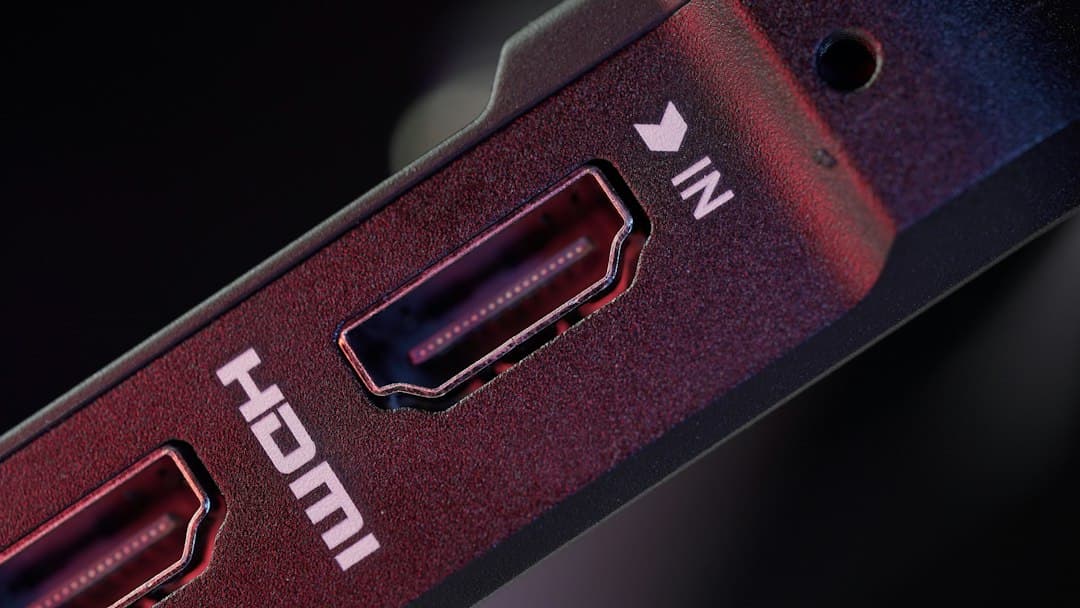
Vil du se IPTV på Chromecast, er det første spørgsmål, hvilken Chromecast du har. En klassisk Chromecast har ingen egne apps og skal have indholdet "castet" fra din telefon, mens Chromecast med Google TV og Google TV Streamer kører apps direkte på tv'et. I denne guide gennemgår vi begge situationer trin for trin, ser på casting fra iPhone og giver dig konkrete råd, hvis billedet hakker.
IPTV på Chromecast: to forskellige situationer
Navnet Chromecast dækker over ret forskellige produkter, og det afgør, hvordan du får IPTV op at køre.
- Klassisk Chromecast (uden fjernbetjening): En lille HDMI-dongle uden egen brugerflade. Den modtager video via Google Cast fra en app på din telefon, tablet eller computer. Du kan ikke installere apps på selve enheden.
- Chromecast med Google TV og Google TV Streamer: Enheder med fjernbetjening og Google TV-brugerflade, der bygger på Android TV. Her installerer du en IPTV-afspiller direkte fra Google Play, ligesom på en Android TV-boks.
Har din Chromecast en fjernbetjening og en startskærm med apps, er du i situation 2. Har den ingen fjernbetjening, er du i situation 1. Google har løbende ændret produktserien, så navne og specifikationer kan variere – men den grundlæggende forskel er den samme.
| Klassisk Chromecast | Chromecast med Google TV / Google TV Streamer | |
|---|---|---|
| Egne apps | Nej | Ja, via Google Play |
| Sådan ser du IPTV | Caster fra en app på telefon eller tablet | Installerer en IPTV-afspiller direkte |
| Fjernbetjening | Nej, telefonen styrer afspilningen | Ja |
| Programguide (EPG) | Afhænger af appen på telefonen | Fuld EPG i appen på tv'et |
| Bedst til | Lejlighedsvis brug | Daglig tv-kigning |
Hvad skal du bruge for at se IPTV på Chromecast?
Uanset model skal du bruge tre ting:
- Et IPTV abonnement. Chromecast og afspiller-apps indeholder ingen kanaler. Indholdet kommer fra en udbyder, der giver dig login i form af Xtream Codes eller et M3U-link. Hos IPTV Nordic modtager du dine oplysninger via WhatsApp eller e-mail, som regel inden for 1–2 timer efter, at betalingen er bekræftet.
- En afspiller-app. Enten en Chromecast IPTV app på telefonen, der kan caste, eller en afspiller installeret direkte på Google TV.
- Et stabilt netværk. Vi anbefaler omkring 25 Mbit/s til HD og omkring 50 Mbit/s til 4K.
Alle apps, vi nævner, er uafhængige tredjepartsprodukter uden tilknytning til IPTV Nordic. Se også vores sammenligning af den bedste IPTV-app.
Situation 1: Cast IPTV fra telefon eller tablet
På en klassisk Chromecast foregår alt via din telefon eller tablet. Når du caster, sender appen typisk stream-adressen videre til Chromecasten, som derefter henter videoen direkte fra internettet. Telefonen fungerer altså som fjernbetjening og ikke som mellemled for selve videoen.
Vælg en IPTV player med Chromecast-understøttelse
Ikke alle afspillere kan caste. En IPTV player Chromecast kan modtage video fra, viser et Cast-ikon (en lille skærm med radiobølger) i afspilleren eller nævner funktionen i app-butikkens beskrivelse. Flere kendte afspillere til Android og iOS har haft Chromecast-understøttelse i nogle versioner, men funktionerne ændrer sig med opdateringer, så tjek den aktuelle version, før du betaler for premium.
Trin for trin: IPTV på Chromecast via casting
- Sæt Chromecasten i tv'ets HDMI-indgang og sæt den op med Google Home-appen.
- Sørg for, at telefonen og Chromecasten er på samme Wi-Fi-netværk.
- Installér en IPTV-afspiller med Cast-understøttelse fra Google Play eller App Store.
- Log ind med dine Xtream Codes (server, brugernavn og adgangskode) eller dit M3U-link.
- Start en kanal eller film i appen, og tryk på Cast-ikonet.
- Vælg din Chromecast på listen. Efter et øjeblik skulle billedet vise sig på tv'et.
Spejling af skærmen som nødløsning
På Android kan du spejle hele skærmen via Google Home-appen eller hurtigmenuen. Det virker med de fleste apps, men kvaliteten er ofte lavere, og telefonen skal være tændt med skærmen aktiv. Fint til en hurtig test – men rigtig casting giver en bedre oplevelse.
IPTV Chromecast iOS: Cast fra iPhone og iPad
Mange søger efter en IPTV Chromecast iOS-løsning, og her er der en vigtig forskel. iPhone og iPad bruger Apples egen AirPlay-teknologi og kan ikke spejle skærmen til en Chromecast via systemet. Vil du se IPTV på Chromecast fra en iPhone, skal selve IPTV-appen have Google Cast indbygget.
GSE IPTV Chromecast-opsætning
GSE Smart IPTV er en af de kendte afspillere på iOS, og mange søger specifikt efter GSE IPTV Chromecast. Appen har i flere versioner haft mulighed for at caste til Chromecast. Opsætningen følger de samme trin som ovenfor: tilføj din playliste eller dine Xtream-oplysninger, start en kanal og tryk på Cast-ikonet. Er funktionen ikke synlig i din version, så tjek appens indstillinger eller beskrivelsen i App Store.
IPTV Smarters Pro findes også til iOS, men om Cast-funktionen er tilgængelig, kan afhænge af version og platform. Læs mere i vores guide til IPTV Smarters Pro.
Har du en iPhone og et fjernsyn uden Chromecast, kan et Apple TV være et mere naturligt valg – se vores artikel om IPTV på Apple TV.
Situation 2: IPTV på Chromecast med Google TV
Har du en Chromecast med Google TV eller en Google TV Streamer, behøver du ikke caste. Enheden kører Android TV-apps, så du installerer en afspiller direkte og bruger fjernbetjeningen som på en tv-boks. Det er den mest stabile måde at se IPTV på Chromecast, fordi telefonen ikke er involveret.
Trin for trin: Installér en IPTV-app på Google TV
- Tænd enheden og installér alle tilgængelige systemopdateringer.
- Åbn Google Play via søgefunktionen eller app-oversigten på startskærmen.
- Søg efter en IPTV-afspiller, fx TiviMate eller IPTV Smarters Pro, og installér den. Udvalget i Google Play kan variere over tid.
- Åbn appen og vælg login med Xtream Codes eller M3U.
- Indtast oplysningerne fra dit abonnement og vent, mens kanaler og programguide indlæses.
- Tilføj dine favoritkanaler, så du hurtigt kan zappe mellem dem.
Hent kun apps fra Google Play eller udviklerens officielle hjemmeside. Modificerede APK-filer fra ukendte kilder kan indeholde malware.
TiviMate eller IPTV Smarters Pro?
TiviMate er bygget til tv-skærmen og har en programguide, der minder om traditionelt kabel-tv. Basisversionen er gratis, mens flere funktioner kræver en betalt premium-version. Læs mere i vores TiviMate-guide. IPTV Smarters Pro er nem at sætte op og findes til mange platforme, så du kan bruge samme app på telefon og tv. Foretrækker du et mediecenter, kan du også se vores guide til Kodi og IPTV.
Overvejer du andre enheder, sammenligner vi dem i vores artikel om IPTV box.
Tips til en stabil IPTV Chromecast-oplevelse
- Brug 5 GHz Wi-Fi. 5 GHz-båndet er typisk hurtigere og mindre forstyrret end 2,4 GHz, især når routeren står i nærheden.
- Overvej kabel, hvor det er muligt. Nogle nyere modeller har en Ethernet-port, og til Chromecast med Google TV findes der strømadaptere med Ethernet-port. Ældre klassiske modeller bruger som regel kun Wi-Fi.
- Giv signalet plads. Chromecasten sidder ofte bag tv'et, hvor signalet er svagt. En kort HDMI-forlænger kan flytte den lidt væk fra skærmen.
- Brug den medfølgende strømadapter. Strøm fra tv'ets USB-port er ikke altid nok og kan give genstarter.
- Hold apps og system opdateret. Det retter ofte fejl i afspilning og casting.
Fejlfinding: Når IPTV på Chromecast ikke virker
Cast-ikonet mangler. Tjek, at telefon og Chromecast er på samme netværk, og at appen understøtter Google Cast. Gæstenetværk og nogle mesh-systemer kan forhindre enhederne i at finde hinanden.
Sort skærm eller fejl ved casting. Nogle stream-formater kan Chromecast ikke afspille direkte. Har appen en indstilling for stream-format, så prøv et andet (fx HLS). Virker kanalen i appen på telefonen, men ikke på tv'et, er det typisk et format- eller appproblem og ikke dit abonnement.
Billedet hakker. Test internethastigheden på samme sted som Chromecasten, skift til 5 GHz eller kabel, og sæt store downloads i hjemmet på pause. Prøv også en anden kanal – hakker kun én kanal, kan det skyldes kilden.
Programguiden er tom. I nogle apps skal EPG'en opdateres manuelt første gang via appens indstillinger.
Kommer du ikke videre, kan du kontakte supporten via WhatsApp døgnet rundt eller følge vores installationsguide.
Ofte stillede spørgsmål
Kan man se IPTV på Chromecast?
Ja. På en klassisk Chromecast caster du fra en IPTV-app på telefonen eller tabletten, som understøtter Google Cast. På Chromecast med Google TV og Google TV Streamer installerer du en IPTV-afspiller direkte fra Google Play. I begge tilfælde skal du have et IPTV abonnement.
Hvilken IPTV app kan caste til Chromecast?
Flere afspillere til Android og iOS har Chromecast-understøttelse, bl.a. GSE Smart IPTV i flere versioner. Funktionerne ændrer sig med opdateringer, så kig efter Cast-ikonet i appen eller i app-butikkens beskrivelse. Har du Chromecast med Google TV, behøver du slet ikke caste, men kan installere fx TiviMate direkte.
Hvad er forskellen på Chromecast og Chromecast med Google TV til IPTV?
En klassisk Chromecast har ingen egne apps og viser kun video, som du caster fra en anden enhed. Chromecast med Google TV har fjernbetjening og kører Android TV-apps, så du kan installere en IPTV-afspiller med fuld programguide direkte på enheden. Til daglig brug er Google TV-versionen klart den mest praktiske.
Kan jeg caste IPTV fra iPhone til Chromecast?
Ja, men kun hvis selve IPTV-appen har Google Cast indbygget. iPhone kan ikke spejle skærmen til Chromecast via systemet, fordi Apple bruger AirPlay. Tjek derfor, at din afspiller viser Cast-ikonet, før du køber en premium-version.
Hvorfor hakker IPTV på min Chromecast?
Den mest almindelige årsag er et svagt Wi-Fi-signal bag tv'et. Skift til 5 GHz, flyt routeren tættere på, eller brug kabel, hvis din model understøtter det. Til stabil IPTV på Chromecast anbefaler vi omkring 25 Mbit/s til HD og 50 Mbit/s til 4K.
Konklusion
IPTV på Chromecast kan sagtens fungere, men metoden afhænger af din model. Med en klassisk Chromecast caster du fra en app på telefonen – på iPhone kræver det indbygget Google Cast. Med Chromecast med Google TV eller Google TV Streamer installerer du en afspiller som TiviMate eller IPTV Smarters Pro direkte og får en fuld tv-oplevelse med programguide. Prioritér et stabilt netværk, så slipper du for det meste hakken.
Vil du prøve IPTV på Chromecast, før du betaler, tilbyder IPTV Nordic en gratis prøveperiode på 24 timer uden betalingskort. Se også priserne – 12 måneder koster 549 kr., uden binding og uden automatisk fornyelse.
Klar til at prøve IPTV Nordic?
Over 25.000 live-kanaler og VOD i 4K – abonnementer fra 190 kr.
Få en gratis prøveperiodeRelaterede artikler

Bedste IPTV app: Sammenligning af IPTV player til hver enhed
Find den bedste IPTV app til din enhed. Vi sammenligner IPTV Smarters Pro, TiviMate, IBO Player, Smart IPTV, GSE, VLC og Kodi – funktioner, EPG og pris.
IPTV på Apple TV, iPhone og iPad: Sådan kommer du i gang
Sådan ser du IPTV på Apple TV, iPhone og iPad: de bedste afspillere i App Store, login med Xtream Codes eller M3U, AirPlay, billedindstillinger og fejlfinding.
IPTV Smarters Pro: Guide til opsætning, login og fejl
Sådan bruger du IPTV Smarters Pro: hvilke enheder appen virker på, login med Xtream Codes eller M3U, EPG, catch-up og løsninger på de mest almindelige fejl.